My Activity Google üzerinde yapılan tüm hareketleri kayıt almaya yarayan önemli bir hizmet olarak karşımıza çıkmaktadır. Google etkinliğim hesabınızla bağlantılı olarak çalışmaktadır. Gmail hesabınızdan My Activity bağlantısı kurarak, Google geçmişinizi inceleyebilirsiniz. Google etkinliğim hesabını kullanarak istediğiniz verilere hızlı bir şekilde ulaşmak mümkün olmaktadır. Kullanımı pratik olan My Activity gerek mobil verilerinizi gerekse WEB geçmişini hafızasına alarak size hatırlatır.
Google etkinliğim ile A’dan Z’ye birçok uygulamanın kullanımı hakkında detaylı bir veri sunar. Google hizmetlerinden olan My Activity pek çok kullanıcı için geniş bir geçmiş taraması sağlar. Etkinlik sayesinde günlük kullanımları öğrenmek mümkün olmaktadır. Ayrıca tarayıcı geçmişi, Youtube, Instagram sosyal uygulamaların geçmişlerini kullanıcıya doküman olarak verebilmektedir. Özellikle izlenen videoları bu sayede bulmak mümkün olmaktadır.
Elbette ki Google Activity ebeveynler içinde kusursuz bir veri sağlayıcı olabilir. Çünkü bu sayede çocuğun nereye girdiğini, hangi sitelerde vakit geçirdiğini ve ne izlediği konusunda bilgi sahibi olabilir. Activity hizmeti gün gün hareketlerinizi görmenizi sağlar. Bir uygulamaya kaç kere giriş yaptığınızı görüntüleyebilirsiniz. Ayrıca mobil ve bilgisayar verilerinizi de ayrıştırır. Böylelikle aradığınız veriye anında erişim sağlayabilirsiniz. 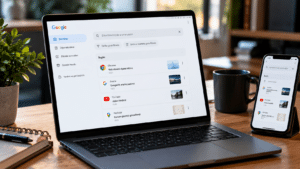
My Activity Oturumu Nasıl Açılır?
Google aktivitem size geçmiş verilerinizi bulma fırsatı verir. Google etkinliğimi kullanmak için herhangi bir üyelik gerektirmez. Çünkü Google hesabı olan herkes My Activity kullanıcısıdır. Elbette ki oturum açmak ve açmamak kullanıcı isteğine bağlıdır. Google hizmeti olduğu için hem ücretsizdir hem de pratik bir şekilde oturum açma olanağı sağlar. Oturum açabilmek için öncelikle Google My Activity sitesine giriş yapmanız gerekmektedir. Açılan sayfa size Google Aktivitem hizmetinin ne işe yaradığını çok kısa bir cümle ile anlatır ve hoş geldin der.
Google My Activity (Google Aktivitem) kullanmak için oturum açılması gerekir. Bu sayede günlük ziyaret ettiğiniz siteleri gözlemleyebilir, izlediklerinizi tekrardan izleyebilirsiniz. Elbette ki mobil ve web etkinliğim olarak kullanıcıya ayrı bir bilgi sunması oldukça yararlı olacaktır. Böylece telefondan giriş yaptığınız siteler ayrı bilgisayar üzerinden ayrı bir bilgilendirme sunar. Oturum açabilmek için Google mail adresinizi ve şifrenizi bilmeniz yeterli olacaktır.
Bazen Google şifresini unuttuğumuz anlar olabilmektedir. Bu sebeple oturum açmakta zorlanıyorsanız Google adresinize bağlı ikinci bir mail yahut telefon numarası ile girişi kolaylaştırabilirsiniz. Etkinliğim oturumu açıldıktan sonra tek bir sayfadan tüm geçmişiniz görüntülenir. Bu sayede çok daha pratik bir arama ve gözlem yapılabilmektedir.
Google Aktivitem Nasıl Yönetilir?
Etkinliklerinizi görüntülemek için Google My Activity oturumu açmak oldukça pratiktir. Elbette ki geçmişin görüntülenmesi ile birlikle var olan geçmişi de yönetmek mümkün olmaktadır. Etkinlik sayfasında istediğiniz geçmişi kolayca silebilirsiniz. Bunun için öncelikle neyi silmek istediğinizi bulun. Silmek istediğiniz veriyi tekli olacak silebileceğiniz gibi tüm geçmişi tamamen silmekte mümkündür. Bazı kullanıcılar belirli tarihlerde kullanılan verileri silmeyi tercih edebilir. İstek doğrultusunda otomatik olarakta tüm geçmiş belirli bir süre zarfında silinebilmektedir. Komut vermek yeterli olacaktır.
My activity istediğiniz zaman silme avantajı sağlayan bir hizmettir. Etkinliğim hizmetini kapatmak için Google hesabınıza giriş yapmanız gerekmektedir. Menüden veriler ve gizlilik butonunu tıklayın. Seçeneklerden geçmiş ayarları bölümüne gelin. Buradan tamamen kapatmak istediğiniz hizmeti seçin. Kapat ve etkinliği sil dediğinizde hizmet kapanacak ve tüm verileriniz otomatik olarak silinecektir. Kullanıcı olarak tekrar hizmetten yararlanmak isterseniz oturum açmanız yeterli olacaktır. Google Etkinliklerim internette girdiğiniz her girdiğiniz veriyi, izlediğiniz videoyu kaydederek size müthiş bir doküman sağlayan hizmettir.
 XLSX Dosyası Nedir ve Nasıl Açılır?
 Truva Atı (Trojan Virüsü) Nedir?
 ‘Tuner Çıkışı Aşırı Yüklendi’ Uyarısı Ne Demek, Nasıl Düzeltilir?
 Install Ne Demek? Bilgisayarda Kullanımı ve Anlamı