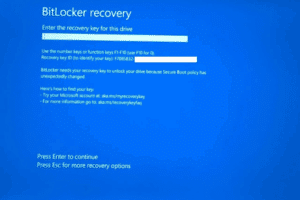
BitLocker nedir, Windows 11 ile hayatımıza giren ve otomatik disk şifrelemesi yapan yerleşik Windows disk güvenliği aracıdır.
Windows 11’in 24H2 sürümü sonrasında otomatik olarak aktif olma özelliğine sahip olan disk güvenliği aracı Windows 11 öncesindeki sürümlerde de bulunuyordu ancak otomatik aktif olma özellikleri devre dışı olduğu için sistem diskini kilitlemiyordu.
24H2 güncellemesinden sonra öncelik diz üstü bilgisayarlar olacak şekilde otomatik kilitleme özelliği aktif edildi.
Kişisel verilerin korunması, devlet kurumlarına ait sistemlerin verilerinin korunması, kurumsal şirketlerinin veri sızıntılarının önüne geçen sistem, diskin dışarıdan yapılacak olan müdahalelere kapalı hâle gelmesini sağlıyor.
Dizüstü bilgisayarlarda, masaüstü sistemlerde bilgisayarın çalınması ve sıfırlanmaya çalışması durumunda diskin kilitlenmesi, BitLocker anahtarının olmaması durumunda açılmamasına neden olan bir özelliktir.
BitLocker Nasıl Kapatılır? Adım Adım BitLocker Kapatma
BitLocker kapatılan bir güvenlik sistemindir ancak kapatılmadan önce tüm verilerin dışarıdan bir müdahaleye açık hâle geleceğini, çalınma durumlarında format atılma şansının olacağını göz önünde bulundurmanız gerekmektedir.
Adım adım BitLocker kapatma yöntemini uygulamak için izlemeniz gereken adım şu şekilde;
Yöntem Bir: Sürücüye Göre BitLocker Kaldırma
Bu bilgisayar’a girin,
Açılan ekrandan üzerinde kilit simgesi olan diske sağ tıklayın,
Açılan menüden BitLocker’ı yönetin seçeneğini seçin,
Açılan yönetim ekranından “BitLocker Kilidini Kaldırın” seçeneğini seçin bu aşamada yönetici izni vermeniz gerekir,
BitLocker’ı kapatma uyarısını da onayladıktan sonra şifrenin çözülmesini bekleyin.
Yöntem İki: Tüm Sürücülerden BitLocker Kaldırma
Windows simgesine tıklayın,
Arama kısmına “BitLocker” yazın ve “Cihaz Şifreleme Ayarları” seçeneğini seçin,
Açılan ekranda en üstte bulunan “Cihaz Şifrelemesi” seçeneğini pasif konuma getirin,
Çıkan uyarıyı onaylayın ve kapatılmasını bekleyin.
BitLocker kapatmak için ilgili iki yöntemi de kullanabilirsiniz ancak şifreleme anında kalkmamakta olup sistem gücünüze göre zaman alacak bir işlemdir.
CPU gücünüzü kullanarak şifrelemenin çözülmesini beklemeniz gerekmekte ancak şifreleme sadece CPU gücünüze bağlı olarak değil disklerinizin içinde barındırdığı veri boyutuna göre de değişiklik göstermektedir.
Format Atarken BitLocker Nasıl Kapatılır?
BitLocker Windows 11 ile otomatik aktif olarak gelmekte bu nedenle her formattan sonra sistem ayarlarını değiştirmeli ve şifrelemenin kaldırılmasını beklemelisiniz.
Format için USB hazırlarken Rufus üzerinden yeni güncelleme ile gelen özelliği kullanarak BitLocker ayarının kapatılmasını sağlayabilirsiniz.
Bunun için, format USB diski hazırlarken izlemeniz gereken adımlar şu şekilde;
Rufus web sitesi üzerinden Rufus programının indirilmesini sağlayın,
Güncel Rufus programının kurulumunu sağlayın,
ISO dosyanızı seçin ve “Başlat” butonuna tıklayın,
Başlat butonu sonrasında karşınıza çıkan olan ayar ekranında, en alt seçenekte bulunan “BitLocker ile cihaz şifrelemeyi devre dışı bırak” seçeneğini seçin.
Bu işlemleri takip ederek hazırlayacağınız Format USB’si BitLocker kilidine sahip olmadan hazırlanacaktır.
BitLocker Güvenlik Sağlar Mı?
BitLocker güvenlik sağlar, çalınma gibi durumlar başta olmak üzere verilerinizin usulsüz şekilde ele geçirilmesi durumlarında SSD ve HDD’nizi şifreleyerek verilerinizin erişilemez olmasını sağlar.
AES (Advanced Encryption Standard) uluslararası güvenlik algoritmasını kullanarak şifreleme yapan BitLocker kırılması imkansıza yakın bir dosya şifrelemesi sağlar.
BitLocker bilgisayar kapandığı anda devreye girer, diskin açıkken şifreli olması her dosya açılışı sırasında yavaşlığa neden olacaktır, sistemin kapanırken şifrelenmesi bu durumun önüne geçiyor.
Her ne kadar şifreleme bilgisayar açıkken devre dışı oluyor olsa da dışarıdan gelecek olan müdahalelerde kendini korumaya alarak dosyaların şifreli şekilde korunabilmesini sağlıyor.
BitLocker koruması bilgisayarın sahibi de dahil kimsenin verilere erişememesine neden olabilir. BitLocker anahtarını kaybeden ve sistemin BitLocker ekranına düşmesine neden olan kullanıcıların verilerini Microsoft dahil kimse kurtaramaz.
Güvenliği üst düzey olan bu şifreleme yöntemi doğru kullanıldığı durumda verilerin kimse tarafından çözülmesine izin vermez.
BitLocker Olan Bilgisayara Format Atmak
BitLocker olan bilgisayara format atmak için öncelikle BitLocker güvenliğinin kaldırılması gerekir. Şifreleme ekranı ile karşılaşılması ve bu durumun format ile çözülmesi mümkün değildir.
Windows işletim sisteminizin BitLocker istemesi durumunda onu doğrudan sıfırlamanız mümkün olmayacaktır.
Kullanıcılar, BitLocker ekranı ile karşılaştığı durumda sistemin bozulduğunu ve yeniden yüklenmesi gerektiğini düşünüyor ancak anahtara sahip olmayan ve güvenliği kaldırılmamış olan sistemler format atılmasına izin vermez.
BitLocker anahtarını kurtarmak için izlenebilecek birkaç adım var, söz konusu adımlara rağmen sistemin kilidini açmak için gerekli olan PIN’e erişilemezse Microsoft ile bağlantı kurup sorunun çözülmesini talep etmek gerekecektir.
BitLocker Kurtarma Anahtarı Nasıl Bulunur? Adım Adım BitLocker Anahtarı Bulmak
BitLocker kurtarma anahtarı 48 haneden oluşan, sürücüleriniz üzerindeki kilitlemelerin kaldırılmasına imkan veren açma anahtarıdır.
Kurtarma anahtarı BitLocker ilk devreye girdiğinde size iletilir ancak bu PIN koduna sahip değilseniz bulmak için birkaç farklı yolu deneyebilirsiniz.
Birinci Yöntem: Bireysel Kullanıcılar İçin
İnternet erişimi olan bir cihaz ile tarayıcıya erişin,
Hesap ayarlarına girin ve Cihazlar ardından Güvenlik bölümüne ulaşın,
BitLocker ekranı ile karşılaştığınız cihazı seçin,
Açılan cihaz detayları ekranından “Kurtarma anahtarı” ya da BitLocker seçeneğini seçin,
İki adımlı doğrulama bulunuyorsa doğrulama işleminden sonra 48 haneli koda erişin bu kodu bir yere not alın,
Bilgisayarınızı tekrar açın ve BitLocker kurtarma ekranı alanına elde ettiğiniz 48 haneli kodu girin.
Bu yöntem için Microsoft hesabınıza erişiminiz olmalı, hesabına erişemeyen kullanıcılar diğer yöntemleri deneyebilir ya da Microsoft ile e-posta üzerinden iletişime geçebilirler.
İkinci Yöntem: Kurumsal Kullanıcılar İçin
Azure AD Üzerinden Kodu Talep Edin:
Kurumsal cihazlarda verilerin kayıp olmaması için yedekler alınır, yedekler Azure/Intune portalı üzerinde saklanır.
IT departmanı ile iletişime geçerek kodun var olup olmadığını sorun, size kodu iletmelerini isteyin.
USB Diskleri Kontrol Ettirin:
IT departmanı veya kurumsal sisteminizin kurulumu aşamasında anahtarı bir USB belleğin içine yedeklemiş olabilirsiniz, USB belleklerinizi kontrol edin ve .txt uzantılı dosyaların içerisini araştırın.
E-Posta Hesabı Üzerinde Arama Yapın:
Kimi IT departmanları kurumsal cihazlarda veri kaybının önüne geçebilmek için kurtarma anahtarını Mail ile iletebiliyor, posta kutunuzda ilk e-postaları kontrol ettirmeyi veya etmeyi deneyin.
BitLocker Anahtarı Yoksa Kurumsalda Ne Olur:
BitLocker anahtarı kaybedilmişse, kurumsal alanda anahtar kurtarılamıyorsa kullanılan sistemdeki tüm veriler kaybedilir, temiz bir kurulum yapılır ve sistem yeniden kullanılmaya başlanır.
Bu gibi durumlarda sorun sistemin kaybedilip edilmemesi değil sistem içerisinde yer alan önemli verilerin yok olmasıdır.
BitLocker Olan Bilgisayar Nasıl Açılır?
BitLocker ile kilitlenmiş bilgisayar açılabilir, kolaylıkla format atma işlemleri devam edebilir.
Kullanıcılar şifrelenmiş bilgisayarlarının asla tekrar açılmayacağını ve hatta depolama birimlerinin değiştirilerek sorunun çözüleceğini düşünür ancak durum bu şekilde değil.
Windows format diski oluşturun,
Normal format atma aşamalarını takip edin(yazımızın üst kısmında mevcut)
Disk yönetimi alanına ulaşın,
Burada disklerinize tıklayın ve “Sil” seçeneğini seçin,
Mevcuttaki tüm disklerinizi silin yeni birim oluşturmak istiyorsanız oluşturun,
Kurulum işlemlerine kalan format tamamlama adımları ile devam edin.
Verilerin tamamen silinmesi durumunda diskiniz üzerinde bulunan şifreleme tamamen kaldırılacaktır. Şifrelemenin tamamen kaldırılması format işleminin devam etmesine izin verecek sıfırdan Windows kurulumunu mümkün kılacak.