Windows 11 Görev Yöneticisi Çoğalıyor Hatası: Yeni Güncellemede Ciddi Sorun
Windows 11 görev yöneticisi çoğalıyor hatası alan kullanıcılar söz konusu hatanın yeni güncelleme ile meydana geldiğini dile getiriyor.
Microsoft, yayınladığı yeni güncelleme sayesinde kullanıcı deneyimini iyileştirme ve performans konusunda artışı hedeflerken görev yöneticisi dahil pek çok programın kapanmak yerine kendini kopyalamasına neden olan bir hataya neden oldu.
Ekim 2025 güncellemesi yani KB5067036 numaraları güncelleme sonrasında medyana gelen hata programların kapanmasını engelliyor.
İçindekiler tablosu
Görev Yöneticisi Kendini Klonluyor
Windows 11 Ekim 2025 güncellemesini yapan kullanıcılar görev yöneticisi ile işleri bittikten sonra kapatmak istediklerini ancak arayüzün kapanmak yerine arka planda kendini kopyaladığını fark etti.
Kendini klonlayan arayüz sistem performansını ciddi ölçüde azaltırken kapatma tuşuna her basıldığında 2-3 adet değişecek şekilde klonlamaya devam ediyor.
Windows kullanıcıları söz konusu sorunun bazı programlar için de geçerli olduğunu bildirdi ancak Microsoft bu sorunun var olduğunu inkar ederek üzerini kapatmaya çalışıyor.
Sadece belirli kullanıcılarda değil güncellemeyi yapmış olan neredeyse her kullanıcı da karşımıza çıkan sorun, kısa süre içerisinde bir hot fix sayesinde düzeltilecektir ancak bu zamana kadar “X” butonundan görev yöneticisini kapatmak onun katlanarak kopyalanmasına neden olacaktır.
Windows 11 Klonlanan Görev Yöneticisi Nasıl Kapatılır
Windows 11 görev yöneticisi çoğalıyor hatası Windows 11’in yayınlanan son güvenlik güncellemesinden sonra yaşanıyor. Söz konusu güncelleme sürümüne geçmediğiniz hâlde sorun yaşıyorsanız sorun başka yerde olabilir ancak, güncellemeden sonra sorun yaşadığınızı düşünüyorsanız klonlanan pencereleri kapatmak içiz izleyebileceğiniz birkaç yöntem bulunuyor.
- Görev yöneticisini çalıştırın,
- Görev yöneticisini listeden bulun ve üzerine tıklayın,
- Sol alt köşede yer alan görevi sonlandır butonuna tıklayın ve görevin sonlanmasını sağlayın.
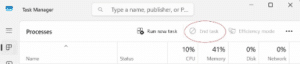

Kısaca, Görev yöneticisini kapatmak için X tuşuna değil görev yöneticisinden görevi sonlandır butonuna basmalısınız. Çoğalan tüm ekranları bu şekilde yine görev yöneticisi kullanarak kapatabilirsiniz.
Klonlanan Görev Yöneticilerini Tek Komut ile Kapatmak
Kimi durumlarda klonlandığını fark etmeden art arda kapatmak için tıklamış olunabiliyor. Bu durumda pencereleri toplu şekilde kapatmak için görev yöneticisini kullanmak da çözüm sunmayabilir.
- Başlat simgesine tıklayın,
- Arama alanına çalıştır yazın veya kısaca (Windows + R tuşlarına tıklayın)
- CMD yazın ve komut sisteminin açılmasını sağlayın,
- Açılan komut sistemine “taskkill /im taskmgr.exe /f” komutunu tırnaklar olmayacak şekilde yazın.
“taskmgr.exe” alanı sisteminizdeki tüm görev yöneticilerinin tespit edilmesi için gereklidir. Komutu çalıştırdıktan sonra sisteminizde çalışan tüm görev yöneticilerini tek tıklama ile kapatabilirsiniz.
Aynı şekilde, komutta yer alan taskmgr.exe ismini Chrome.exe değiştirerek kendini çoğaltan diğer programların kapatılmasını da sağlayabilirsiniz.
Hata Ne Zaman Düzeltilecek
CPU ve RAM Kullanımını sonuna kadar arttıran ve tüm kaynakları görev yöneticisine harcatan hata için henüz ne zaman güncelleme geleceği bilinmiyor.
Microsoft, güncelleme notlarına bu konuda bir hataya sahip olduklarını eklemediği gibi kullanıcı dönüşlerini de hata yok gibi dönüşler ile görmezden geliyor.
Güncellemeden sonraki bir ila iki gün içerisinde yayınlanacak olan hot fix güncellemesi sorunu tamamen ortadan kaldırmak için yeterli olacaktır. Bu süreçte görev yöneticisini açmamalı ya da açtıktan sonra görevi sonlandır butonu ile görevi sonlandırmalısınız.
Aynı şekilde, diğer programların da kendini kopyalayıp kopyalamadığına göz atmalısınız. Söz konusu durum sonrasında gelecek olan tüm güncellemeleri yapmalı ve sorunun çözülüp çözülmediğini gözlemleyebilirsiniz.
Güncelleme Öncesi Yedek Almanın Önemi Gözler Önüne Serildi
Pek çok Windows kullanıcı söz konusu hatadan sonra gelecek olan her güncellemeden sonra, güncellemeyi yapmadan hemen önce bir geri kayıt noktası oluşturacaklarını dile getirdi.
Güncellemelerden önce alacağınız geri kayıt noktaları güncelleme sonrasında yaşayacağınız olası sorunların bir önceki kayıt noktasına dönerek sorunsuz şekilde çözülmesini sağlayabilir.
Sistem kayıt noktaları sisteminizde yapacağınız kalıcı hatalara neden olabilecek her işlem için şiddetle tavsiye edilmektedir.